Installation des Add-In für das neue Outlook
(Stand: 05/2026)
Verfügbar in Subscription: Pro · Ultimate
Betrifft:
- ⚙️ Administration
Das c-entron Outlook Plug-In (bis Version 4.0.2401.3) ist abgekündigt und wird nicht mehr supportet.
Übersicht der Installationsoptionen
Es gibt mehrere Möglichkeiten, ein Outlook-Add-In zu installieren. Die Optionen sind in der folgenden Tabelle aufgeführt:
- Zentrale Bereitstellung im Microsoft 365 Admin Center – Der Administrator lädt die Manifestdatei (s.u.) in Office hoch und macht das Add-In damit für alle oder ausgewählte Benutzer verfügbar.
- Manuelle Installation – Benutzer können das Add-In manuell per URL oder Manifestdatei installieren.
- Netzwerkfreigabe – Eine Manifestdatei kann in einem freigegebenen Netzwerkordner abgelegt werden, und Benutzer können das Add-In installieren, indem sie den Dateipfad angeben.
- Die Installationsmethode über den Microsoft Store wird nicht unterstützt.
In diesem Leitfaden wird die Option 1 behandelt:
Eine zentrale Bereitstellung über das Microsoft 365 Admin Center.
Konfiguration und Ersteinrichtung
Proxy- und Netzwerkeinstellungen
Für eine erfolgreiche Installation des Add-Ins ist eine SSL-verschlüsselte HTTPS-Verbindung zwingend erforderlich. Du kannst diese direkt am Nexus-Server terminieren oder über einen Proxy weiterleiten. Falls ein Proxy genutzt wird, muss er folgende Header korrekt weitergeben:
- X-Forwarded-Proto
- X-Forwarded-For
- X-Frame-Options
Einrichtung von Entra
Damit sich Benutzer mit ihrem Microsoft-Konto über das Add-In anmelden können, muss Folgendes sichergestellt sein:
- Tenant und Client der Organisation sind korrekt eingerichtet.
- Das Microsoft-Konto des Benutzers ist mit dem c-entron-Konto synchronisiert.
Weitere Informationen findest in unserer allgemeinen Entra-Konfigurationsdokumentation unter folgenden Links:
Richte in der Entra ID-Portal-App-Registrierung Eure Application ID URI ein.
Weitere Hilfe bietet die Microsoft-Dokumentation:
Register an Office Add-in that uses SSO with Microsoft identity platform
Wähle im Entra-Portal die App-Registrierung aus, die dein für Microsoft-Logins verwendet.
Klicke auf Add an Application ID URI und dann auf Add.
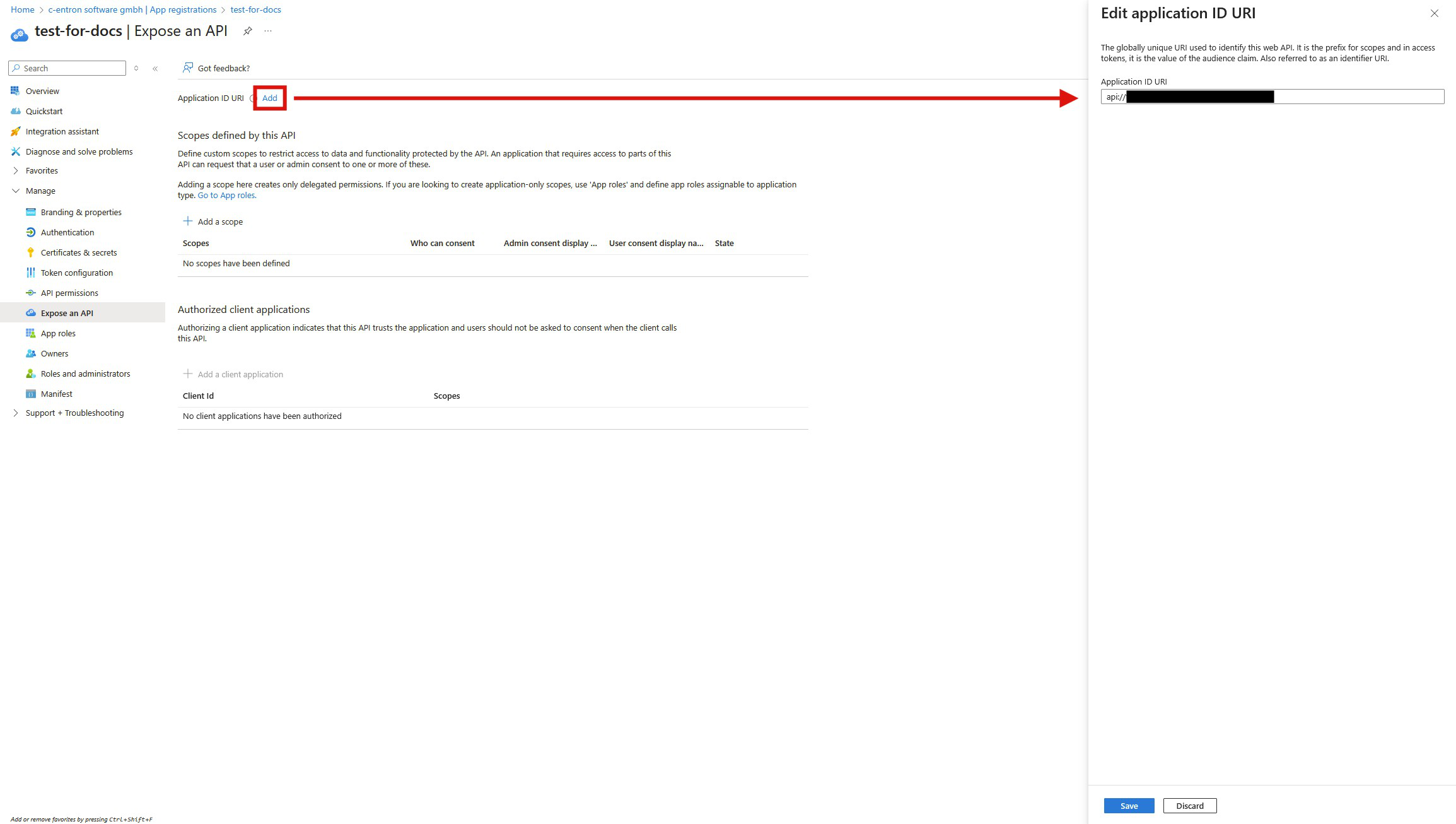
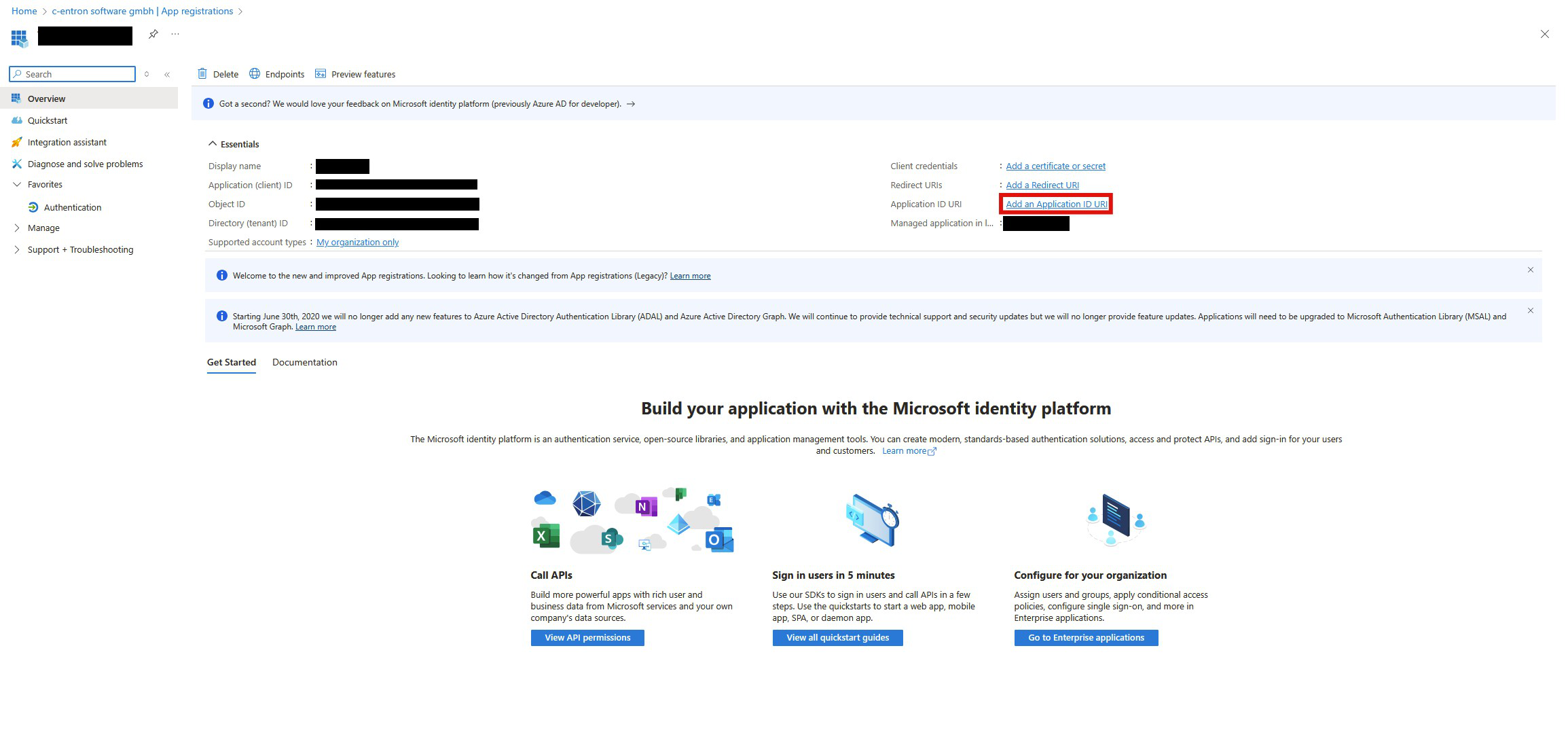 Gib die URL deines Nexus-Servers in folgendem Format ein:
api://<nexus-server-url>/<client-id-der-app-registration>
Beispiel:
- dein Nexus-Server läuft unter https://nexus.contoso.de
- Die Client-ID deiner App-Registrierung lautet 00000000-1111-2222-3333-44444444444
Dann sollte deinre Application ID URI folgendermaßen aussehen:
api://nexus.contoso.de/00000000-1111-2222-3333-44444444444
 Füge anschließend einen neuen Gültigkeitsbereich (Scope) zur API hinzu.
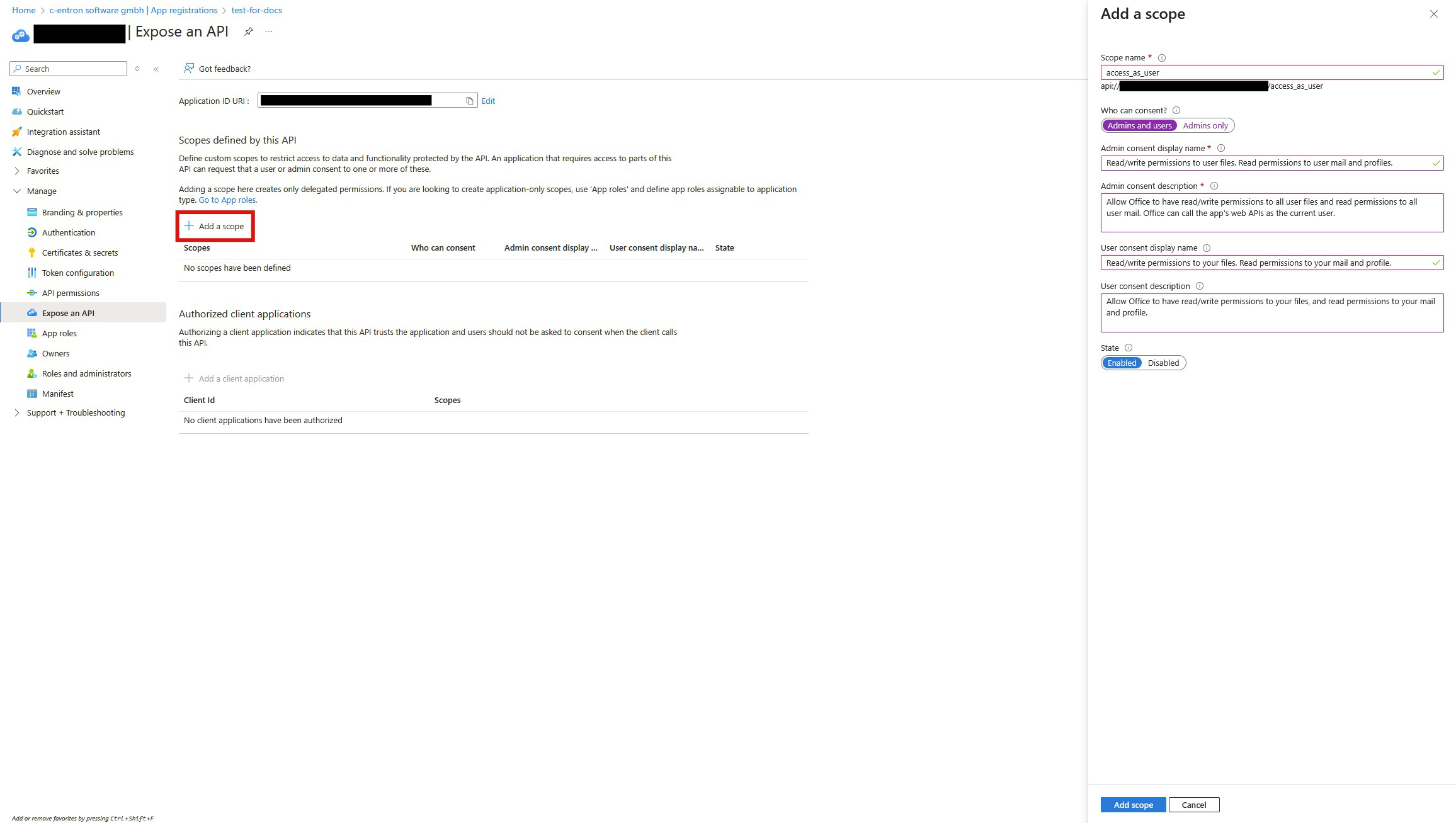
Microsoft-Client-ID hinzufügen
Füge anschließend die folgende Client-ID hinzu, um alle Microsoft-Produkte vorab zu autorisieren:
ea5a67f6-b6f3-4338-b240-c655ddc3cc8e
Erzeugen der Manifestdatei
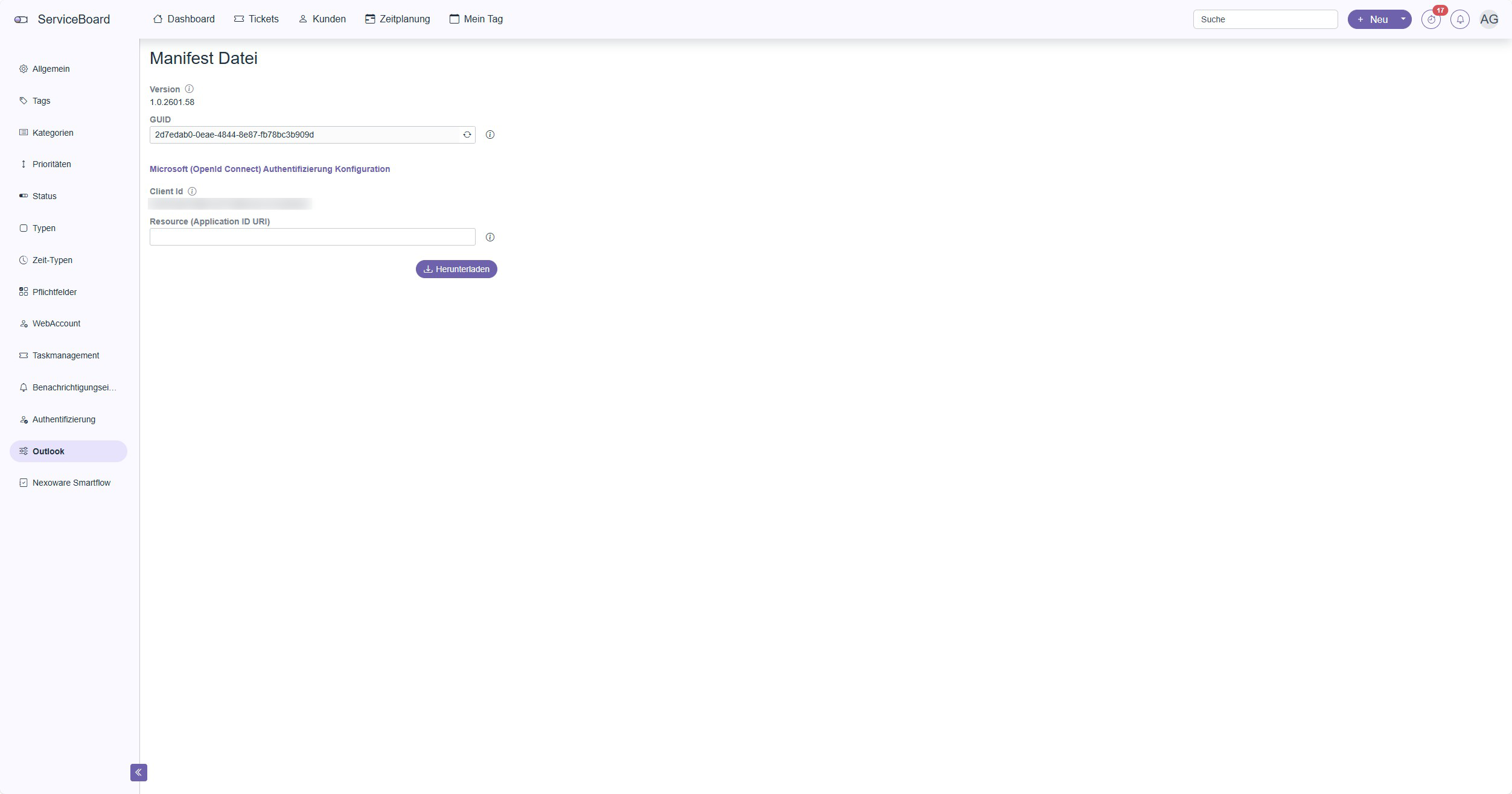
Melde Dich im ServiceBoard an und navigiere zu
Einstellungen → Outlook
(Pfad: ServiceBoard → Einstellungen → Outlook)
Gib deine Application ID URI ein und klicke anschließend auf Herunterladen,
um die Manifestdatei herunterzuladen.
 Fahre danach mit dem nächsten Schritt fort: „Installation im Microsoft Admin-Portal“,
um die Manifestdatei hinzuzufügen und das Add-In für deine Organisation zu installieren.
Falls keine ServiceBoard-Nexus-Lizenz vorhanden ist, kannst Du die Manifestdatei auch direkt per URL generieren.
Um manuell auf die Manifest-Generierungsseite zuzugreifen, melde Dich mit deinem c-entron-Konto bei ServiceBoard Nexus an.
Da Du keine Lizenz besitzt, siehst Du eine leere Seite.
Rufe anschließend folgende URL direkt im Browser auf:
https://<nexus-server-url>/settings/generate-addin-manifest/
du erhältst die Manifest-Datei zum Download und kannst dann fortfahren
Installation im Microsoft-Admin-Portal
Melde Dich im Microsoft 365 Admin Center an:
https://admin.microsoft.com/
Navigiere zu Einstellungen → Integrierte Apps.
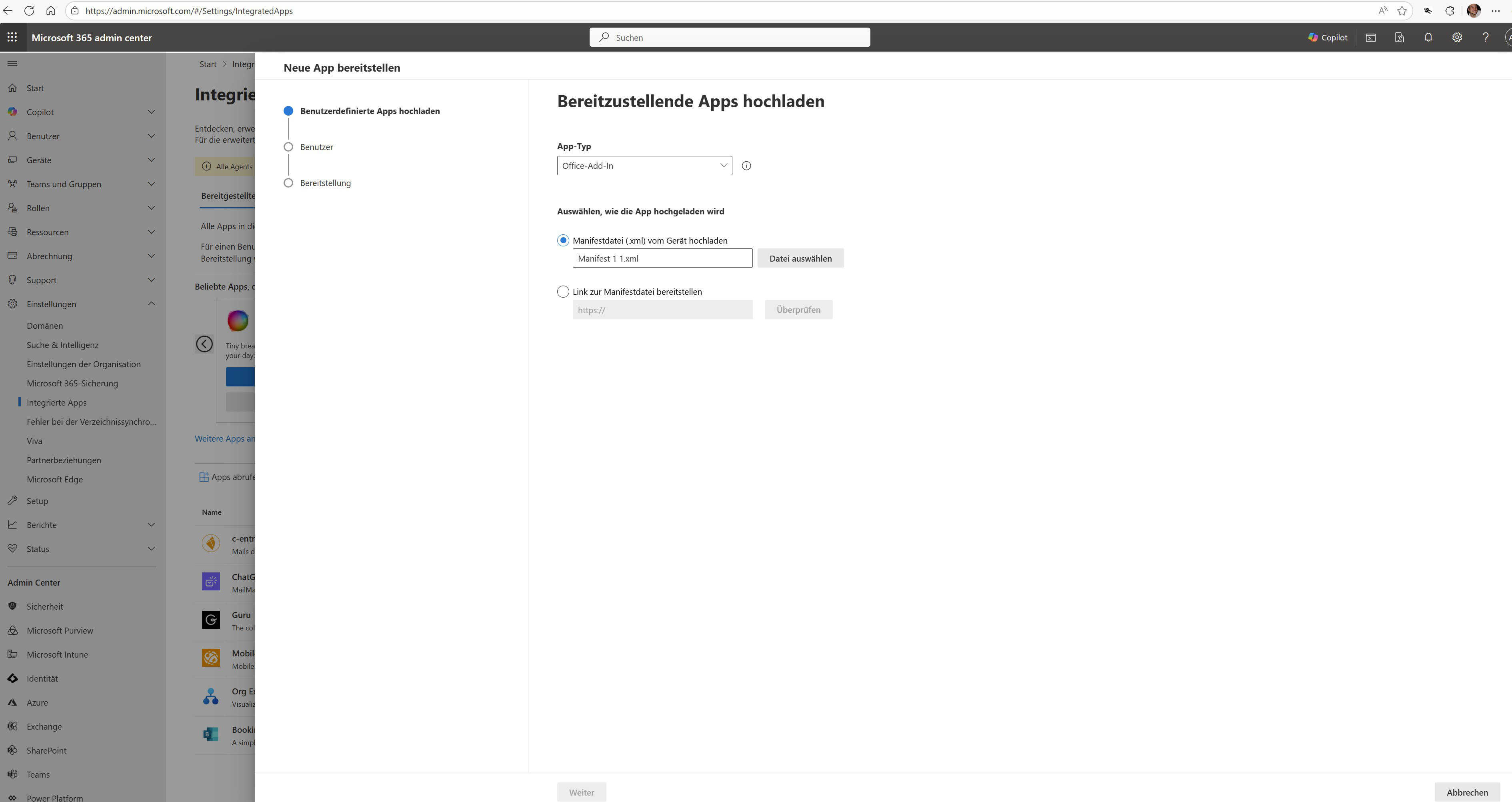
Klicke auf Benutzerdefinierte Apps hochladen, um mit dem Hochladen der Add-In-Manifestdatei zu beginnen.
Benutzerdefinierte Apps hochladen
Wähle als App-Typ den Typ „Office-Add-In“
Datei auswählen: Wähle die heruntergeladene Manifestdatei aus und klicke auf Weiter.
Benutzerauswahl
Wähle aus, ob das Add-In nur für Dich selbst, für die gesamte Organisation oder für bestimmte Benutzergruppen installiert werden soll.
Bereitstellung
Überprüfe die angeforderten App-Berechtigungen und Funktionen sorgfältig.
Wenn alles korrekt ist, klicke auf Berechtigungen akzeptieren, um fortzufahren.
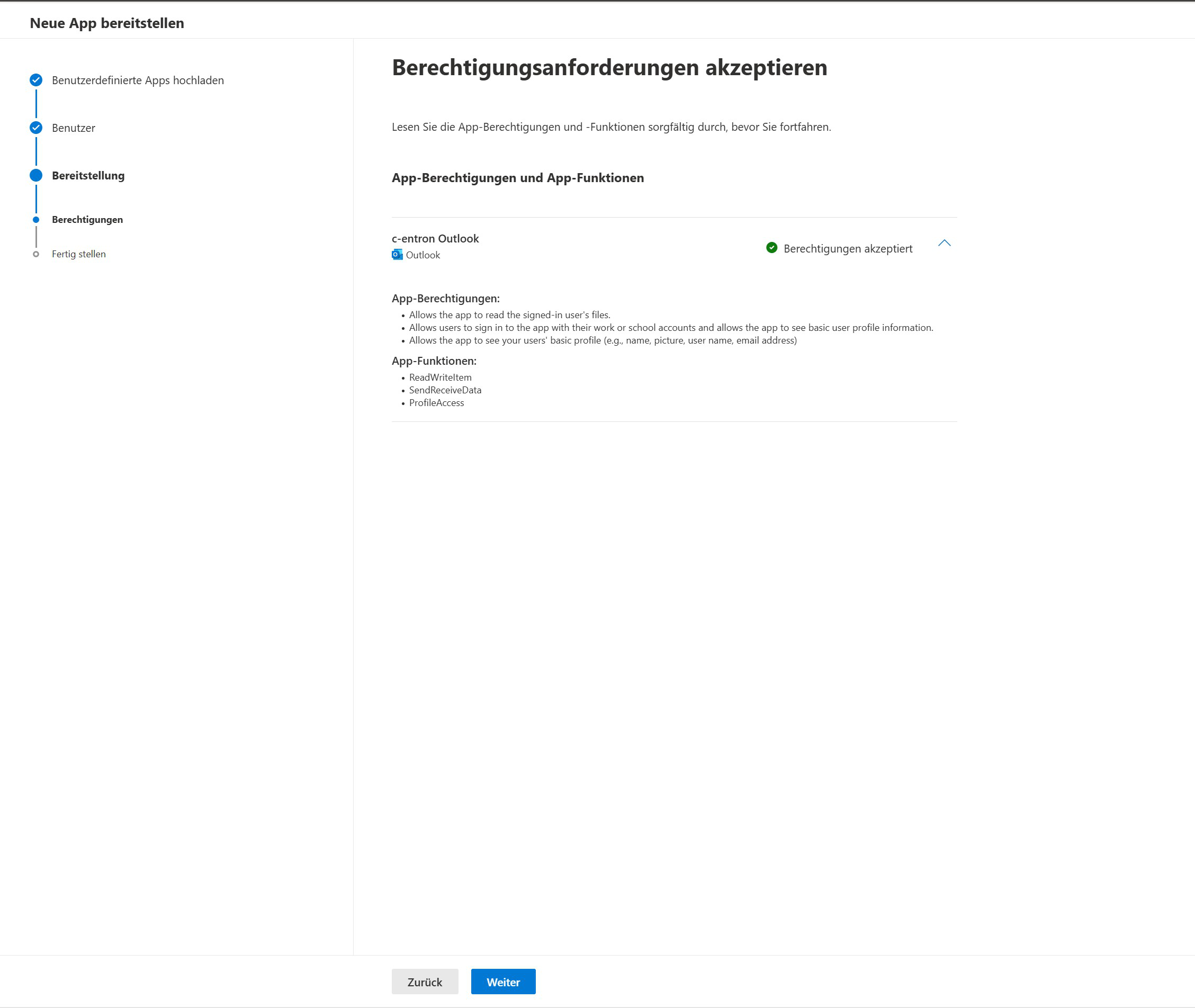
Berechtigungen
Prüfe die erforderlichen Berechtigungen und Funktionen. Stimmen diese, klicke auf Berechtigungen akzeptieren.
Sobald die Berechtigungen bestätigt wurden, wird die App registriert.
Die Seite zeigt die akzeptierten App-Berechtigungen und Funktionen an.
Fertigstellen
Klicke auf Bereitstellung abschließen. Das Add-In wird nun installiert und erscheint nach 15–45 Minuten in der Liste der integrierten Apps.